※PR 当記事にはアフィリエイトリンクが含まれます。
Bose Lifestyle Ultra SoundbarとSonos Arc Ultraは、どちらもテレビの前に1台置いてDolby Atmosを楽しめる上位サウンドバーです。価格帯が近いと、「新しいBoseと定番のSonosは何が違うの?」と迷いますよね。
先に結論をいうと、新しいLifestyle Ultraシリーズで後ろのスピーカーや低音をそろえたいならBose、現在利用できるSonosの拡張機器を段階的に足したいならArc Ultraが選びやすいです。BoseはTrueSpatial、SpeechClarity、CustomTuneを組み合わせるのが特徴。
SonosはSound Motion、Trueplay、4段階のスピーチエンハンスメントを備えます。
この2機種は別メーカーなので、一方がもう一方の上位モデルという関係ではありません。音響用語の多さで選ぶのではなく、「本体のあとに何を足すか」「テレビ台に収まるか」「家族が使いやすいか」で比べると、自分に合うほうが見えてきます。
この記事では公式製品情報と取扱説明書をもとに、初心者でも判断できる言葉へ置き換えて比較します。実際に試聴した感想ではなく、公開されている仕様と使い方から分かる違いです。
※仕様、対応サービス、販売状況は2026年8月20日時点の公式情報を確認しています。価格と在庫は購入時に販売ページで再確認してください。
- Bose Lifestyle Ultra SoundbarとSonos Arc Ultraの主な違い
- 違い1:立体音響の作り方とセリフ補正
- 違い2:部屋補正はCustomTuneとTrueplay
- 違い3:追加できるサブウーファーとリアスピーカー
- 違い4:テレビ接続と音楽再生
- 違い5:本体サイズと設置条件
- Bose Lifestyle Ultra SoundbarとSonos Arc Ultraの共通点
- Bose Lifestyle Ultra Soundbarがおすすめな人
- Sonos Arc Ultraがおすすめな人
- Bose Lifestyle Ultra SoundbarとSonos Arc Ultraはどっちを選ぶ?
Bose Lifestyle Ultra SoundbarとSonos Arc Ultraの主な違い
最初に確認するのは、拡張するスピーカーの種類と置ける奥行きです。音の処理方法にも違いがありますが、置けない機種や手持ち機器を生かせない機種は候補から外れるためです。
| 比較項目 | Bose Lifestyle Ultra | Sonos Arc Ultra |
|---|---|---|
| 本体の構成 | 5.1.2ch | 14ドライバー、上向き2基を含む |
| 立体音響 | Dolby Atmos、TrueSpatial | Dolby Atmos |
| セリフ補正 | SpeechClarity、強さを調整可能 | スピーチエンハンスメント、4段階 |
| 部屋補正 | CustomTune、対応スマホなどを使用 | Trueplay、iOS・Androidに対応 |
| テレビ接続 | HDMI eARC/ARC | HDMI eARC/ARC、光は別売アダプター |
| 映像用HDMI入力 | なし。ゲーム機などはテレビへ接続 | |
| 主な拡張先 | Lifestyle Ultra Speaker/Subwoofer | Sonos Sub、対応リアスピーカー |
| 本体寸法 | 約幅109.9×奥行12.5×高さ6.7cm | 約幅117.8×奥行11.1×高さ7.5cm |
| 重量 | 約6.5kg | 約5.9kg |
Boseは幅が約7.9cm短く、高さも約0.8cm低い一方、奥行きは約1.4cm深く、重量も約0.6kg重い設計です。つまり、横幅だけならBoseが置きやすく、テレビ台の奥行きや壁掛け時の負担ならSonosが有利になる場合があります。
音のチャンネル表記は、Boseが5.1.2ch、Sonosが14ドライバーです。表し方が違うため、数字をそのまま比べて優劣は決められません。
5.1.2は音の役割分担、14ドライバーは本体に使う駆動部の数を示しています。
Boseは新しいBose一式を組む人向け、Sonosは現在使えるSonos製品とつなぎながら育てたい人向けです。単体で使い続けるなら、設置寸法と操作機能で選びましょう。
違い1:立体音響の作り方とセリフ補正
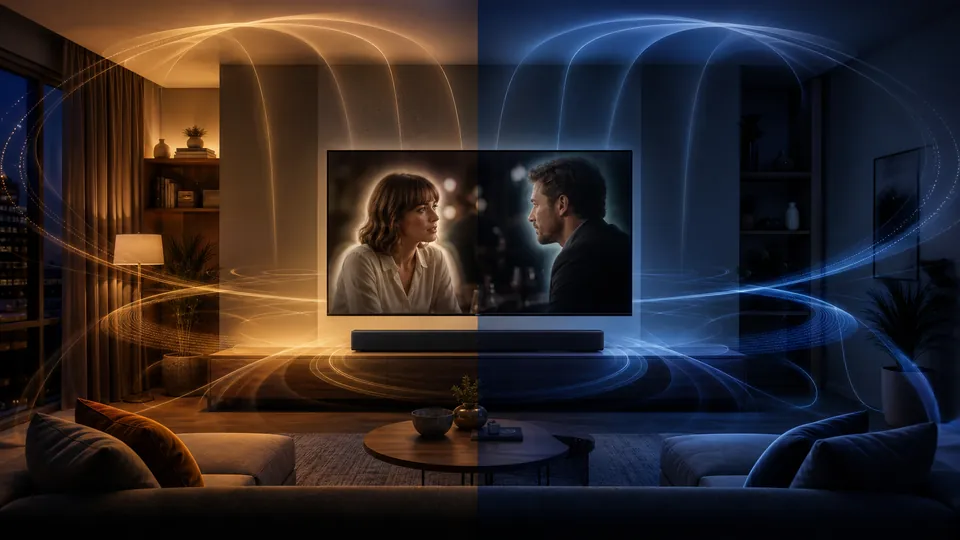
声の補正を好みに合わせて調整したいなら、両機とも候補になります。Boseは強さ、Sonosは4段階から選ぶ考え方です。
どちらもテレビ前の1台から上方向へ音を広げます。後ろの実スピーカーが付属するわけではないため、背後の音を明確にしたい場合は追加機器も考えます。
両機ともDolby Atmosに対応し、上向きのスピーカーを使って高さ方向を表現します。映画で飛行物が頭上を通る場面や、雨が上から降る場面などを、テレビ前方だけでなく上下へ広げるための仕組みです。
ただし、Dolby Atmos対応と書かれていても、後ろに本物のスピーカーがある状態と同じではありません。本体1台では、前方と上方向のスピーカー、壁や天井からの反射、デジタル処理を組み合わせて空間を作ります。
後方から明確に音が来る構成を望むなら、対応リアスピーカーの追加を考えます。
BoseはTrueSpatialとSpeechClarityを採用
Bose Lifestyle Ultra Soundbarは5.1.2ch構成で、上向きユニットと横方向へ音を広げるPhaseGuideを備えます。TrueSpatialは、Atmos作品だけでなく通常の音源も空間的に広げるためのBose独自処理です。
声の聞き取りにはSpeechClarityを使います。会話を強調するだけでなく、効き方の強さを調整できるため、映画では中程度、ニュースや深夜視聴では強め、といった使い分けができます。
ここで大切なのは、SpeechClarityが音量全体を上げる機能ではないことです。背景音に埋もれやすい人の声を見つけて調整するため、爆発音まで大きくせずにセリフを追いやすくする狙いがあります。
SonosはSound Motionと4段階の声補正
Sonos Arc Ultraは、9基のツイーター、6基のミッドウーファー、低音を担当するSound Motionを組み合わせた設計です。公式では本体を14ドライバー構成として案内しており、上向きの2基が高さ方向を担当します。
声はスピーチエンハンスメントを4段階で選べます。映画だけでなく、音量差が大きい配信作品、スポーツ中継、話し声が中心の動画でも使いやすい機能です。
夜はナイトサウンドを併用すると、大きな効果音を抑えながら小さな音を拾いやすくできます。
BoseとSonosの補正方式は名称が違いますが、どちらも「セリフが聞こえにくいのでテレビ全体の音量を上げる」という困りごとを減らす方向です。合う強さは、聴力、部屋、作品の音作りで変わります。
Atmosと独自処理の違いを見る
Dolby Atmosは作品側に含まれる音声形式です。TrueSpatialやSonosの音響処理は、本体と部屋に合わせて音を広げるメーカー独自の仕組みです。
独自処理があるから、すべての音源がAtmosへ変換されるという意味ではありません。Atmosを意図した形式で再生するには、対応作品、再生機器、テレビの出力設定、eARCなどの条件も確認します。
違い2:部屋補正はCustomTuneとTrueplay
専用の測定機を買わず、対応スマートフォンで部屋に合わせられる点は共通です。
測定に使う端末と置き方を確認する
サウンドバーは同じ製品でも、壁との距離、天井の高さ、ソファの位置で聞こえ方が変わります。部屋補正はマイクで音の反射を測り、その場所に合うように音のバランスやタイミングを整える機能です。
防音をする機能ではなく、置き方の失敗を完全に消す機能でもありません。
Bose Lifestyle UltraはCustomTuneを採用しています。Boseアプリと対応するスマートフォンなどを使って測定するため、専用の測定ヘッドセットを保管する必要がありません。
模様替えや引っ越しのあとにも、普段使う端末で調整し直せます。
Sonos Arc UltraはTrueplayを使います。Arc Ultra世代ではiOSだけでなくAndroidにも対応し、対応端末で部屋を測定できます。
アプリの案内に従って進められるため、音響測定の知識は必要ありません。
どちらも利用準備にはアプリと家庭内ネットワークが関わります。スマホをまったく使わず、HDMIケーブルを挿すだけですべてを終えたい人には向きません。
購入前に、家庭内Wi-Fiを利用できるか、測定へ使う端末が対応するかを確認します。
測定前には、サウンドバーを仮置きではなく最終位置へ置きます。カーテン、ラグ、ソファなど普段使う家具も通常の状態にします。
測定後に本体を大きく動かした場合は、もう一度補正するのが基本です。
CustomTuneもTrueplayも、部屋のクセを自動で整える機能です。専門家向けの難しい調整ではなく、アプリの案内どおりに測定するための仕組みと考えれば十分です。
部屋補正の違いを詳しく見る
BoseはCustomTune、SonosはTrueplayを採用します。どちらも対応するスマートフォンなどのマイクを利用し、部屋から返る音を測ります。
対応OSや端末は更新で変わる場合があります。購入前に公式アプリの対応条件を確認してください。
違い3:追加できるサブウーファーとリアスピーカー
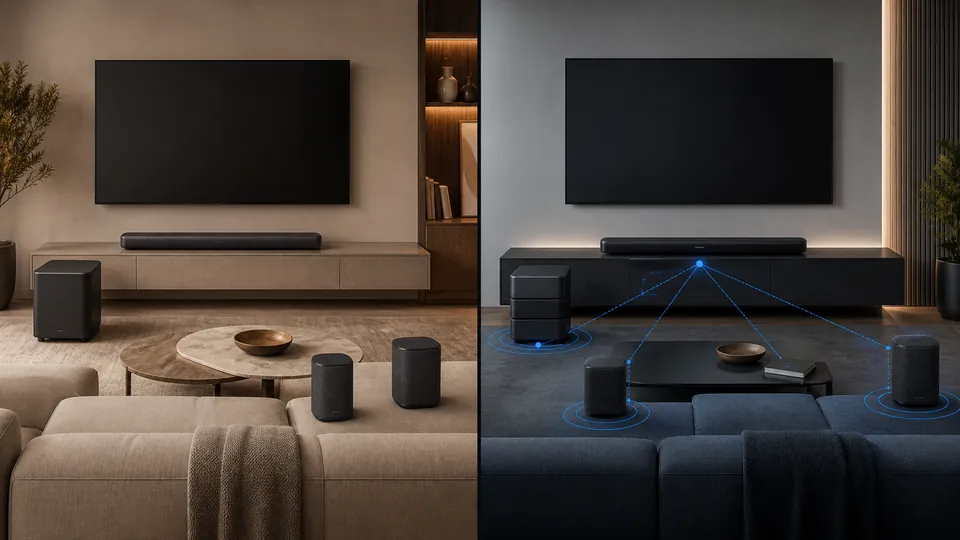
新しいBose一式でそろえるならLifestyle Ultraです。現在利用できるSonos製品から段階的に足すならArc Ultraが分かりやすいです。
本体だけで始める人でも、拡張先は購入前に確認しておきたい項目です。あとから低音を強くしたい、後方の音をはっきりさせたいと思ったとき、別メーカーのスピーカーを自由に足せるとは限らないからです。
BoseはLifestyle Ultraシリーズでそろえる
Bose Lifestyle Ultra Soundbarは、Lifestyle Ultra SpeakerとLifestyle Ultra Subwooferを組み合わせる新しいシステムです。対応するリアとサブウーファーを加えた構成を、Boseは実7.1.4chとして案内しています。
注意したいのは、従来のBose Surround SpeakersやSurround Speakers 700と互換性がないことです。旧Boseシステムを持っている場合、「同じBoseだから使える」とは考えず、機種名ごとの互換表を確認してください。
Bass Module 700は有線接続の案内がありますが、無線で新システムへそのまま移行する扱いではありません。
これから一式を新規購入し、同じ世代で統一するなら分かりやすい選択です。一方、旧Bose機器を流用したい人は、追加費用が想定より大きくなる可能性があります。
Sonosは現在のSub・リアをアプリで追加できる
Arc UltraはSonosアプリから対応するSonos Subとリア用スピーカーを追加できます。まず本体だけで始め、低音が欲しくなったらSub、後ろの方向感が欲しくなったらリア、という順に足せます。
Sonosの利点は、現時点で利用できる拡張環境が分かりやすいことです。すでにSonos製品を使っている家庭では、同じアプリと家庭内ネットワークへまとめやすくなります。
ただし、Arc Ultraには一般的なアンプ内蔵サブウーファーをRCAケーブルで直接つなぐ端子はありません。手持ちの他社サブウーファーを流用する前提ではなく、対応するSonos製品から選びます。
拡張予定があるなら、本体価格だけでなく、リア2台、サブウーファー、各機器の電源コンセントと置き場所まで含めて比較してください。後方のスピーカーは左右それぞれに電源が必要になる場合があります。
拡張機器の互換性を詳しく見る
Lifestyle Ultra SoundbarはLifestyle Ultra SpeakerとSubwooferを中心に拡張します。従来のBose Surround Speakers系とは互換性がありません。
Arc UltraはSonosアプリで対応Subとリアスピーカーを追加します。組み合わせられる世代と台数は、購入時のSonos互換表で確認してください。
Bose Lifestyle Ultra SoundbarとSonos Arc Ultraの口コミに関しては、以下の記事で詳しくまとめましたのでご覧ください。
違い4:テレビ接続と音楽再生
HDMIでテレビにつなぐ点は共通ですが、光出力しかないテレビではSonosの別売アダプターが選択肢になります。
新しいテレビなら、どちらもHDMIケーブル1本でつなげます。古いテレビを使い続けるなら、端子の表示を先に確認してください。
テレビとの基本接続は、両機ともHDMI eARC/ARCです。テレビ背面のHDMI端子に「eARC」または「ARC」と書かれた場所を探し、サウンドバーと1本のHDMIケーブルでつなぎます。
対応テレビでは電源と音量もテレビのリモコンへ連動できます。
両機とも、ゲーム機やレコーダーの映像を受けるためのHDMI入力はありません。配線は「ゲーム機・レコーダー→テレビ→サウンドバー」です。
テレビのHDMI入力数が足りない家庭では、購入前に端子数を数えてください。
Bose Lifestyle Ultraはテレビ音声用の光デジタル入力を持ちません。テレビにARC/eARCがない場合は直接接続できないため、古いテレビほど注意が必要です。
Arc Ultraも本体の音声端子はHDMI eARC/ARCが中心ですが、Sonos Optical Audio Adapterを別途用意すれば光デジタル出力のテレビへ対応できます。光接続では、電源・音量連動や扱える音声形式がHDMIより制限される場合があります。
スマホの音楽はBluetoothとWi-Fiで再生
両機ともBluetooth 5.3に対応し、スマホから手早く音を送れます。家庭内Wi-FiではAirPlayやGoogle Castなどを使えるため、長時間の音楽再生ではWi-Fi系の機能が便利です。
BoseはAirPlay、Google Cast、Spotifyなどに対応し、Boseアプリで管理します。SonosはAirPlay 2とSonosアプリを中心に、対応サービスをまとめて使います。
対応サービスは国、アカウント、アプリやファームウェアの更新で変わることがあります。特定サービスだけを目的に購入する場合は、日本向け公式ページで現在の対応を確認してください。
接続前に確認する3項目
- テレビのHDMI端子にARCまたはeARCの表記があるか
- ゲーム機やレコーダーをつなぐテレビ側端子が残るか
- テレビの設定で外部スピーカーとeARCを有効にできるか
Atmosを再生したい場合は、テレビが入力されたAtmos音声をeARC/ARCへ出力できるかも取扱説明書で確認します。
違い5:本体サイズと設置条件
横幅を抑えたいならBose、テレビ台の奥行きと本体重量を抑えたいならSonosが候補です。
テレビ台へ置く場合
Bose Lifestyle Ultraは約幅109.9×奥行12.5×高さ6.7cm、約6.5kgです。Arc Ultraは約幅117.8×奥行11.1×高さ7.5cm、約5.9kgです。
横幅が限られるならBose、テレビ台の奥行きが浅いならSonosが収まりやすい可能性があります。高さはBoseのほうが低いものの、テレビの赤外線受光部や画面下端の位置は機種ごとに違うため、数値だけで判断せず実測します。
測る場所はテレビ台の天板だけではありません。背面にHDMIケーブルと電源コードを曲げずに出せる余白が必要です。
テレビの脚が左右にあるタイプでは、脚の内側へ本体が収まるかも確認します。
どちらも上向きに音を出すため、ラックの中へ押し込んだり、上面へ物を置いたりしないようにします。Sonosはテレビ下へ置く場合、上面とテレビの間を最低10cm空け、左右端も障害物でふさがないよう案内しています。
壁掛けでは専用または対応ブラケットが必要です。本体の重さだけでなく、壁材、下地、固定具の耐荷重を確認してください。
特に石こうボードへ取り付ける場合は、必要に応じて施工業者へ相談します。
幅・奥行き・高さに加え、背面ケーブル、上向きスピーカーの空間、テレビの受光部、壁の耐荷重まで確認します。数cmの差でも、実際のテレビ台では使い勝手が変わります。
寸法と重量を詳しく見る
Boseは約109.9×12.5×6.7cm、約6.5kgです。Arc Ultraは約117.8×11.1×7.5cm、約5.9kgです。
Sonosはテレビ下で上面との間を最低10cm空けるよう案内しています。壁掛け時は各社の対応ブラケットと壁材に合う固定具を使います。
Bose Lifestyle Ultra SoundbarとSonos Arc Ultraの共通点
テレビ前の1台から始め、必要に応じて低音と後方の音を足せる考え方は共通です。
両機はメーカーが違っても、上位サウンドバーとして共通する部分があります。
- Dolby Atmosと上向きスピーカーに対応
- テレビとはHDMI eARC/ARCで接続
- Bluetooth 5.3とWi-Fi音楽再生に対応
- アプリを使った利用準備と部屋補正
- セリフ補正と夜間向け機能を搭載
- 対応サブウーファーとリアスピーカーを追加可能
- 映像用HDMI入力はなく、再生機器はテレビへ接続
どちらも、本体だけで低音と立体感をまとめることから始められます。賃貸住宅や家族への音漏れが気になる場合は、最初からサブウーファーを買わず、単体のナイト機能とセリフ補正を試してから追加する方法もあります。
また、部屋補正をしても、防音性能が上がるわけではありません。深夜は低音を下げ、壁から本体や追加サブウーファーを離し、必要以上に音量を上げない配慮が必要です。
Bose Lifestyle Ultra Soundbarがおすすめな人
新しいBoseのリアとサブを含め、一式を同じ世代でそろえる人に向きます。
Bose Lifestyle Ultra Soundbarは、次の条件に合う人へ向きます。
- Lifestyle Ultra SpeakerとSubwooferで新しいBose環境を作りたい
- TrueSpatialと調整できるSpeechClarityを使いたい
- 対応スマホを使うCustomTuneで部屋補正をしたい
- Arc Ultraより約7.9cm短い横幅を優先したい
- テレビにHDMI eARC/ARCがあり、光接続は不要
- 幅約110cm、奥行約12.5cm、重さ約6.5kgを安全に置ける
Boseの強みは、今回刷新されたLifestyle Ultraシリーズで、サウンドバーからリア・サブまで同じ考え方にそろえられる点です。ゼロからBose環境を作る人なら、旧機器との互換性を気にせず将来の完成形を決めやすくなります。
一方、従来のBose Surround Speakersを持っている人は流用できない点を確認してください。また、光出力しかないテレビでは直接使えません。
この2点が問題になるなら、製品の新しさだけで選ばないほうが安全です。

Bose Lifestyle Ultra Soundbar
Sonos Arc Ultraがおすすめな人
現在利用できるSonosの拡張製品とアプリ環境を重視する人に向きます。
Sonos Arc Ultraは、次の条件に合う人へ向きます。
- 現在利用できるSonos Subやリアスピーカーを段階的に追加したい
- すでにSonos製品やSonosアプリを使っている
- 4段階のスピーチエンハンスメントを使いたい
- iOSまたはAndroid端末でTrueplay調整をしたい
- Boseより約1.4cm浅く、約0.6kg軽い本体が合う
- 必要なら別売アダプターで光デジタル接続も残したい
Sonosの強みは、拡張環境を現在利用できることと、既存のSonos家庭へ加えやすいことです。将来機能の予告を待たず、購入後に対応製品を確認してシステムを育てたい人に分かりやすい選択です。
ただし、他社の一般的なサブウーファーは直接つなげません。Sonos対応製品で統一する費用と設置場所を含めて判断してください。
Bose Lifestyle Ultra SoundbarとSonos Arc Ultraはどっちを選ぶ?
メーカー名ではなく、追加するスピーカー、置ける奥行き、テレビ端子の3点で決めます。
音響機能の名前だけを見ると比べにくいですが、最後は3つの質問へ置き換えると判断できます。
- あとから何を追加しますか?
Lifestyle Ultra世代のリアとサブで新しくそろえるならBose。現在対応するSonos Sub・リアを使いたいならArc Ultraです。 - テレビ台は横幅と奥行きのどちらが厳しいですか?
横幅を約110cmに抑えたいならBose。奥行きを約11.1cmに抑え、少し軽い本体を置きたいならSonosです。 - 光デジタル接続が必要ですか?
不要でHDMI ARC/eARCを使えるなら両方が候補。必要なら、別売光アダプターを使えるArc Ultraを確認します。
BoseとSonosの間には、同一シリーズのような上位・下位関係はありません。価格差を払う理由も、チャンネル数の大小だけではなく、自分が使いたい補正、拡張機器、置き方にあります。
新しいBose一式を作るならLifestyle Ultra Soundbar。既存のSonos環境へ加える、または現在のSonos拡張を使うならArc Ultra。
この軸で選べば、購入後に追加機器が合わない失敗を減らせます。
記事に出てきた音響用語をやさしく見る
Dolby Atmos
ひとことでいうと
高さを含む位置情報で音を配置する立体音響形式です。
何が変わる?
対応作品では、雨や飛行物などを上方向へ広げて表現できます。
あなたに関係する?
両機とも対応しますが、テレビと作品側の対応も必要です。
eARC
ひとことでいうと
テレビの音をHDMIケーブルでサウンドバーへ返す機能です。
何が変わる?
ARCより幅広い高品位音声を扱いやすくなります。
あなたに関係する?
テレビ端子と音声出力設定を確認してください。
リアスピーカー
ひとことでいうと
視聴位置の後ろ側に置くスピーカーです。
何が変わる?
本体の仮想処理だけでなく、後ろの実際の場所から音を出せます。
あなたに関係する?
追加するなら互換性、電源、置き場所を購入前に確認します。