※PR 当記事にはアフィリエイトリンクが含まれます。
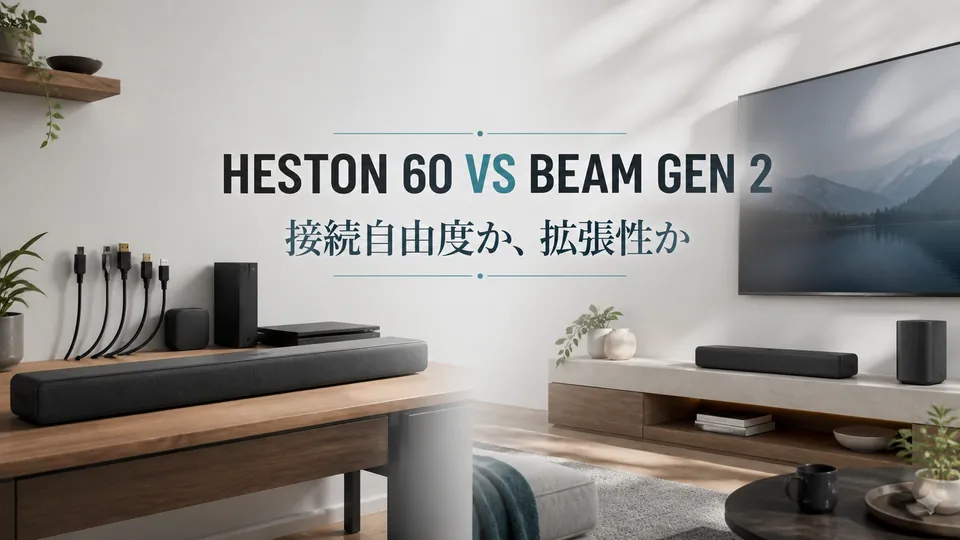
Marshall Heston 60とSonos Beam Gen 2は、どちらもテレビ前へ置き、本体1台から使えるサウンドバーです。ただし、便利になる場面が違います。
スマートフォンをその場で無線接続したい、パソコンや音楽プレーヤーもケーブルでつなぎたいならHeston 60が向いています。
幅を抑えて置きたい、後から低音用スピーカーと後方スピーカーをSonos製品で増やしたいならBeam Gen 2を選びましょう。
映画の立体感は両機で楽しめます。迷ったときは音響用語よりも、本体へ直接つなぐ機器と、将来追加したいスピーカーから決めると分かりやすいでしょう。
- スマホを手軽に無線接続する、またはパソコンをケーブルでつなぐ:Heston 60
- 手持ちの低音用スピーカーをケーブルで足す:Heston 60
- 幅65.1cm・奥行10cmへ収める:Beam Gen 2
- 料理中などに声で操作する:Beam Gen 2
- Sonosの低音用1台とソファ後ろの2台を追加する:Beam Gen 2
※仕様と対応状況は2026年8月22日時点の公式情報を確認しています。価格、在庫、対応する音楽サービスは変わるため、購入時に販売ページでご確認ください。

Marshall Heston 60

Sonos Beam (Gen 2)
Heston 60とBeam Gen 2の主な仕様
先に全体像を見たい人向けの表です。表の用語をすべて覚える必要はありません。
重要なのは、Heston 60は本体へ直接つなぐ方法が多く、Beam Gen 2はSonos製品を後から組み合わせられることです。
| 比較項目 | Heston 60 | Beam Gen 2 |
|---|---|---|
| 本体の音の構成 | 内蔵スピーカー7基、5.1構成 | 音を出すスピーカー5基+低音を補う構造3基 |
| 立体音響 | Dolby Atmos、DTS:X | Dolby Atmos、DTS Digital Surround |
| テレビ接続 | HDMI eARC | HDMI eARC/ARC、光接続用アダプター付属 |
| スマホの直接無線接続 | 対応 | 非対応 |
| パソコンなどの有線入力 | AUX、USB-C | 音声用の追加入力なし |
| 声での操作 | 本体内蔵の記載なし | Amazon Alexa対応 |
| 追加できるスピーカー | 有線の低音用スピーカー | Sonosの低音用・後方スピーカー |
| 幅×高さ×奥行 | 73×6.8×12.4cm | 65.1×6.8×10cm |
| 重さ | 2.76kg | 2.88kg |
両機は同じメーカーの上下モデルではありません。
Heston 60は接続方法の多さ、Beam Gen 2は小ささとSonosの仕組みが強みです。どちらが上かではなく、自宅で使う強みがあるほうを選んでください。
違い1:映画の音と立体感の作り方
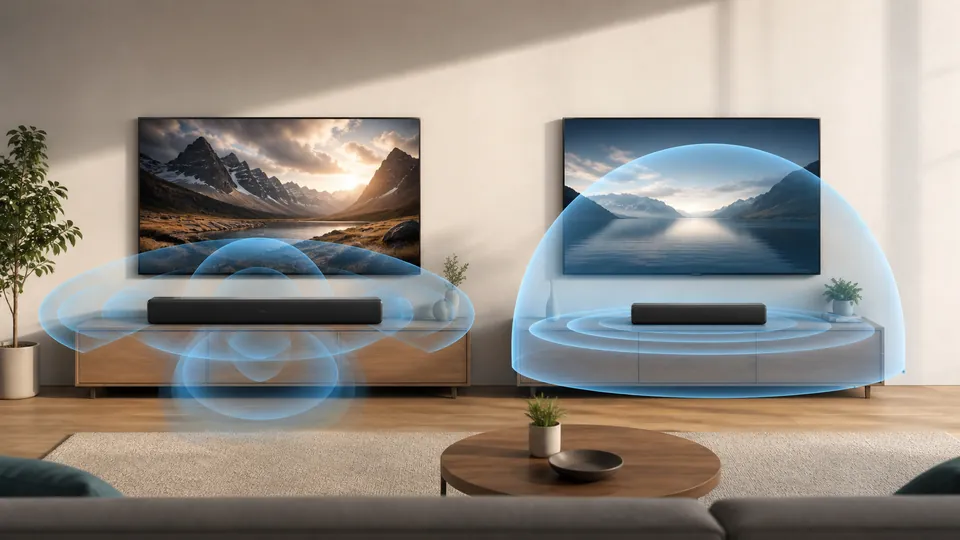
配信映画の立体感は両機で楽しめます。手持ちの映画ディスクに記録された音の位置まで生かしたい人は、ディスクの音声表示を確認してください。
音声表示に「DTS:X」とあれば、その方式を扱うHeston 60です。
普段の配信映画なら、どちらも音を横や上へ広げます。特定の映画ディスクに記録された立体音響方式まで使う人だけ、ディスクの音声表示とHeston 60の詳しい仕様を確認してください。
Heston 60は会話・左右の動き・低い効果音を本体7基で分担
Heston 60は、声や音楽を広く担当する小型スピーカー5基と、低い音を受け持つスピーカー2基を内蔵します。映画で車が画面の左から右へ走り、直後に低い衝突音が響くような場面を、一つの細長い本体で描き分ける構成です。
Dolby AtmosとDTS:Xという立体音響の方式に対応します。たとえば雨粒が上から降る場面や、音が画面の外へ移動する場面では、作品に含まれる位置情報を使って音の広がりを作ります。
ただし、天井へ向けて音を出す専用スピーカーはありません。「Atmos対応だから、頭上の一点から音が鳴る」とは限らないため、ここは分けて考えましょう。
映画、音楽、会話、夜間向けの4モードも用意されています。静かな会話の後にガラスが割れ、続いて低い爆発音が鳴る作品を夜に見るなら、音量差を抑えるモードが役立つこともあります。
Beam Gen 2は小さな本体と音声処理で広がりを作る
Beam Gen 2は、会話や音楽を担当するスピーカー4基と、高い音を担当するスピーカー1基を内蔵します。さらに、低音の量感を補う仕組みを3基備え、幅65.1cmの本体へまとめました。
こちらもDolby Atmos対応です。上向き専用スピーカーを置かず、音声処理によって前方や横方向への広がりを作ります。
テレビ前へ大きな機器を置けない家庭でも、本体1台のまま映画らしい空間表現を使えることが特徴です。
一方、日本向け公式情報ではDTS:X対応を確認できません。DTS方式の一般的な映画音声は扱えますが、DTS:X収録ディスクをその方式のまま再生したい人はHeston 60を選ぶ理由になります。
会話を聞き取りやすくする機能と、夜に大きな効果音を抑える機能もあります。音の形式名より、「家族が寝た後に映画を見る」「声だけ少し聞き取りやすくしたい」という使い方で判断するとよいでしょう。
音の構成と対応方式を詳しく見る
Heston 60はフルレンジ5基、ウーファー2基、5.1構成です。Dolby AtmosとDTS:Xに対応します。
Beam Gen 2はミッドウーファー4基、ツイーター1基、パッシブラジエーター3基です。Dolby Atmos、Dolby Digital Plus、Dolby TrueHD、DTS Digital Surroundなどを扱います。
両機とも上向き専用スピーカーは公式仕様に記載されていません。対応方式と、実際に音を出す方向は同じ意味ではありません。
違い2:スマホやパソコンから音楽を流す方法
家族や友人のスマートフォンをその場でつなぐならHeston 60、家庭のWi-FiとSonosアプリを中心に使うならBeam Gen 2です。
Heston 60は機器に合わせて接続方法を選べる
Heston 60は、スマートフォンから直接無線で音楽を流せます。来客が自分のスマートフォンに入っている曲を再生したいときも、家庭のWi-Fi設定を共有せずにつなげられます。
パソコンや音楽プレーヤーは、3.5mmの音声ケーブルまたはUSB-Cケーブルで接続可能です。机の上のパソコンをテレビへつながず、サウンドバーへ直接つないで音を出したい人にも合うでしょう。
家庭のWi-Fiを使う再生にも対応します。iPhoneなどから音を送るAirPlay 2、対応アプリからサウンドバーを選ぶGoogle Cast、Spotify Connect、TIDAL Connectを利用できます。
つまりHeston 60は、簡単な無線接続、家庭のWi-Fi、有線ケーブルの3通りを使い分けられる製品です。テレビ以外の機器を何台かつなぎたい人ほど、この自由度を生かせます。
Beam Gen 2は家庭のWi-FiとSonosアプリが中心
Beam Gen 2は、家庭のWi-FiまたはLANケーブルでネットワークにつなぎます。スマートフォンからはSonosアプリ、対応する音楽サービス、Apple製端末のAirPlay 2などを使って再生します。
一般的なBluetoothスピーカーのように、その場でスマートフォンと直接ペアリングする機能はありません。パソコンや音楽プレーヤー用の音声入力も備えていないため、テレビ以外の機器をケーブルで直接つなぐ用途には向かないでしょう。
その代わり、同じ家庭内のSonosスピーカーへ音楽を広げやすい点が強みです。リビングのBeam Gen 2と別室のSonos製品をアプリで選び、同じ曲または別の曲を流す使い方ができます。
スマホを気軽に直接つなぐ、パソコンもケーブルでつなぐならHeston 60です。家のWi-Fiが安定しており、Sonosアプリへ音楽環境をまとめたいならBeam Gen 2を選べます。
音楽再生の対応方法を詳しく見る
Heston 60はBluetooth 5.3、Wi-Fi 6、3.5mm AUX、USB-Cに対応します。AirPlay 2、Google Cast、Spotify Connect、TIDAL Connectも利用できます。
Beam Gen 2はWi-Fi、Ethernet、AirPlay 2、Sonosアプリを利用します。Bluetooth音声、AUX、USBオーディオ入力は公式仕様にありません。
違い3:日常の操作方法
声で音量や音楽を操作したいならBeam Gen 2です。音声操作を使わないなら、本体とアプリで扱うHeston 60でも困りません。
料理中などに声で操作するならBeam Gen 2です。声を使わない人は、Heston 60の本体ボタンとアプリでも日常操作を行えます。
Heston 60は本体上面とMarshallアプリで操作
Heston 60の上面には、音量、入力切り替え、音のモード、お気に入りを操作する部分があります。テレビを見るだけならテレビリモコンで音量を変え、音楽や細かな設定では本体またはMarshallアプリを使う流れです。
部屋の響きを測るためのマイクは内蔵していますが、Amazon Alexaなどを本体に内蔵する公式記載はありません。「マイク付きだから声で操作できる」と考えないようにしてください。
声を掛けて操作する習慣がなく、目で確認しながらボタンやアプリを使いたい人には、機能の役割が分かりやすいでしょう。
Beam Gen 2は本体・アプリ・Alexaを使える
Beam Gen 2は本体上面のタッチ操作、Sonosアプリ、Amazon Alexaに対応します。料理中など手が離せないときに、声で音量を変えたり、対応する音楽を再生したりできます。
テレビリモコンの赤外線信号も受けられるため、テレビ視聴のたびにSonosアプリを開く必要はありません。本体では再生、一時停止、曲送り、音量、マイクのオン・オフを操作できます。
音声操作を使わない家庭でもBeam Gen 2は利用できます。ただし、Alexaを使わず、Sonos製品も増やさないなら、その強みを二つ使わないことになるため、サイズや接続方法へ戻って比べましょう。
操作方法を詳しく見る
Heston 60は本体上面とMarshallアプリを使います。内蔵マイクは部屋の測定用で、音声アシスタント内蔵の公式記載はありません。
Beam Gen 2は本体タッチ操作、Sonosアプリ、Amazon Alexa、テレビリモコンの赤外線操作に対応します。
違い4:低音用・後方スピーカーの増やし方
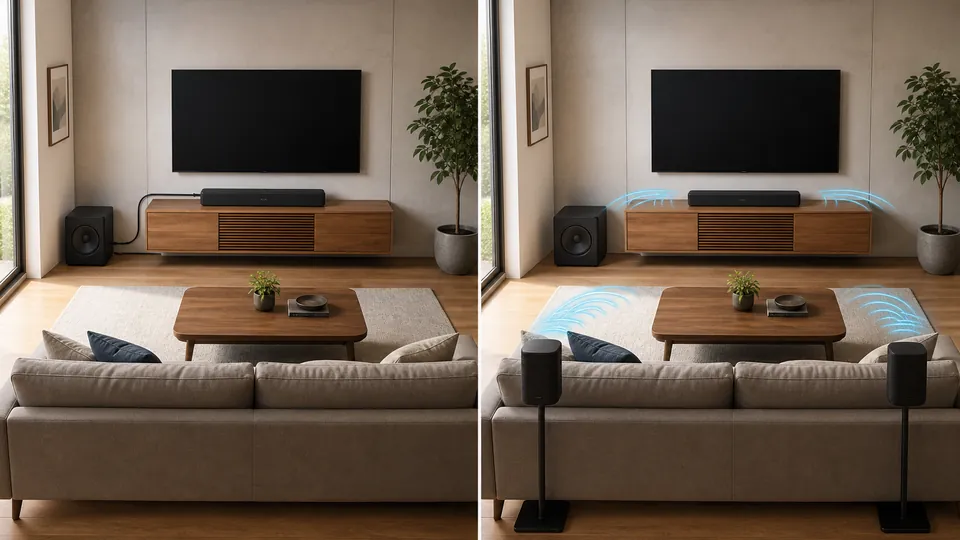
手持ちの低音用スピーカーをケーブルで足すならHeston 60、低音用と後方用をSonos製品で無線追加するならBeam Gen 2です。
Heston 60は一般的な低音用スピーカーを有線で追加
Heston 60には、低音専用のスピーカーへ音を送る端子があります。アンプを内蔵した対応サブウーファーをケーブルでつなぐと、爆発音や音楽のベースなど低い音を別の箱へ任せられます。
すでに有線サブウーファーを持っている、メーカーを限定せずに選びたい人には便利です。ただし、低音用スピーカーの電源と接続ケーブルが必要なので、テレビ台から床まで安全に配線できるか確認してください。
後方スピーカーを追加する公式の仕組みはありません。映画で音がソファの後ろへ回る構成を将来作りたいなら、Heston 60ではなくBeam Gen 2が向きます。
Beam Gen 2はSonos製品を段階的に追加
Beam Gen 2は、対応するSonosの低音用スピーカーを追加できます。さらに同じ対応Sonosスピーカー2台をソファの後ろへ置き、左右の後方音を担当させられます。
最初はBeam Gen 2だけで使い、後から低音用、さらに後方2台という順で増やせることが利点です。映画で人が背後を歩く音や、車が前から後ろへ抜ける音を実際の後方スピーカーへ任せられます。
追加できるのは対応するSonos製品です。手持ちの一般的なBluetoothスピーカー2台を後方用として登録する機能ではありません。
追加分の購入費、置き場所、コンセントも含めて考えましょう。
追加しないなら本体だけの差で決める
低音用も後方も追加しない場合、Beam Gen 2の大きな強みである追加可能台数を使いません。その場合は幅65.1cmの小ささ、Alexa、Sonosアプリに魅力を感じるかで判断してください。
Heston 60も、追加スピーカーなしで利用できます。本体だけで使うなら、スマホの直接無線接続、パソコン用入力、DTS:X対応が自分に必要かを見ます。
テレビ前の1本と床の低音用スピーカーでよいならHeston 60。テレビ前、床の低音用、ソファ後ろの2台まで増やしたいならBeam Gen 2です。
追加スピーカーの条件を詳しく見る
Heston 60はRCA MonoのSub Outを1系統備え、アンプ内蔵型のサブウーファーを有線接続できます。
Beam Gen 2は対応するSonos Sub製品と、同じ対応Sonosスピーカー2台をサラウンドとして追加できます。追加機器は別売です。
違い5:部屋に合わせる調整方法
Androidスマートフォンだけで部屋の自動調整まで行いたいならHeston 60が分かりやすいでしょう。Beam Gen 2の詳しい部屋調整には対応するiPhoneやiPadが必要です。
Heston 60は本体のマイクで測ります。Beam Gen 2は対応するiPhoneやiPadを使って測るため、Android端末だけの家庭は確認が必要です。
測定に使う機器が違う
Heston 60は本体内のマイクで部屋の響きを測ります。設置後にMarshallアプリから始め、壁や家具による響き方へ音を合わせます。
スマートフォン側のマイクへ大きく依存しない仕組みです。
Beam Gen 2はTrueplayという調整機能を使います。対応するiPhoneやiPadを持って部屋を歩き、視聴位置と周囲の響きを測る方法です。
Android端末だけの家庭では、対応端末を一時的に用意できるか確認してください。
どちらも、テレビを見るたびに測定する機能ではありません。最初に設置したときや、テレビ台・ソファの場所を大きく変えたときに行います。
部屋調整をしなくても音は出ますが、壁に近い場所で低音が膨らむ、ソファ周辺で声が聞き取りにくいといった差を整えるために使います。
部屋調整の条件を詳しく見る
Heston 60は本体内蔵マイク2基を使い、Marshallアプリから調整を始めます。
Beam Gen 2のTrueplayには対応するiOS端末が必要です。対応端末とOSは購入時に公式案内を確認してください。
違い6:テレビ前への置きやすさ
横幅と奥行を抑えやすいのはBeam Gen 2です。Heston 60を選ぶときは、幅73cmに加えて奥行12.4cmも測ってください。
テレビの脚の間や台の奥行が狭いならBeam Gen 2です。Heston 60は左右へ約7.9cm、奥へ約2.4cm多く場所を使います。
幅・奥行・画面下の高さを測る
Heston 60は幅73×高さ6.8×奥行12.4cm、重さ2.76kgです。Beam Gen 2は幅65.1×高さ6.8×奥行10cm、重さ2.88kgとなります。
高さは同じですが、Beam Gen 2は約7.9cm短く、約2.4cm浅い設計です。テレビの左右脚の間が狭い、テレビ台の奥行に余裕がない場合は、この差が選択を変えるでしょう。
どちらもテレビ画面の下端やリモコン受光部を隠さないか確認が必要です。数字だけで判断せず、テレビ台へ紙やメジャーで外形を作ると置いた状態を想像しやすくなります。
壁掛けにも対応します。賃貸住宅や壁の強度が不明な場合は、本体重量だけでなく金具と施工条件を確認し、無理に自分で取り付けないでください。
本体寸法を詳しく見る
Heston 60は幅730×高さ68×奥行124mm、2.76kgです。
Beam Gen 2は幅651×高さ68×奥行100mm、2.88kgです。
どちらも壁掛けに対応します。必要な金具と壁の条件は取扱説明書で確認してください。
テレビとの接続方法
テレビから音を返せるHDMI端子があれば、両機ともケーブル1本でテレビ音声を受け取れます。その端子にはARCまたはeARCと表示されています。
両機とも、基本はテレビの「ARC」または「eARC」と書かれたHDMI端子とケーブル1本で接続します。これはテレビからサウンドバーへ音を渡し、対応テレビではリモコンの音量操作も連動させる仕組みです。
Beam Gen 2には、古いテレビの光デジタル端子へつなぐための変換アダプターが付属します。Heston 60の公式仕様には光入力がないため、テレビにARC/eARC端子がない場合はBeam Gen 2のほうが接続しやすいでしょう。
ゲーム機やレコーダーは、基本的にテレビ側へ接続します。両機とも映像機器を何台も直接つなぐためのHDMI入力を持たないため、テレビ側の空き端子を確認してください。
Heston 60とBeam Gen 2の共通点
どちらも本体1台から使い、テレビの声を聞きやすくする、映画の音を広げる、スマートフォンから音楽を流すという使い方ができます。
映画用と夜間用の音を切り替えられる点も共通です。共通点だけでは決められないため、直接つなぐ機器と将来のスピーカー追加へ戻って選びましょう。
Marshall Heston 60とSonos Beam (Gen 2)の口コミに関しては、以下の記事で詳しくまとめましたのでご覧ください。
Heston 60とBeam Gen 2はどっちを選ぶ?
直接つなぐ機器、追加するスピーカー、テレビ前の幅、テレビから音を渡せる端子という4点で決めましょう。
最後は、次の4つだけ確認してください。
- 家族や友人のスマホを手軽に直接つなぐ、またはパソコンをケーブルでつなぎますか?
はいならHeston 60です。家庭のWi-FiとSonosアプリだけで足りるならBeam Gen 2も選べます。 - 将来、低音用スピーカーに加えてソファ後ろの2台まで増やしますか?
はいならBeam Gen 2です。有線の低音用スピーカー1台だけを足すならHeston 60が向きます。 - テレビ前へ確保できる幅と奥行はどのくらいですか?
幅73cm・奥行12.4cm以上なら両機が置けます。そこまでは取れず、幅65.1cm・奥行10cm以上ならBeam Gen 2だけが候補です。幅65.1cmまたは奥行10cmを確保できない場合は、両機とも候補から外してください。 - テレビからサウンドバーへ音を渡せる端子はありますか?
音を返せるHDMI端子なら両機が候補です。角形の音声端子だけなら、変換アダプターが付くBeam Gen 2を選びます。どちらの端子もない場合は両機を接続できないため、別の機種を検討してください。
Heston 60は、本体へ直接つなぐ方法が多いサウンドバーです。スマートフォンをすぐ無線接続でき、パソコンや音楽プレーヤーも有線接続できます。
手持ちの低音用スピーカーをケーブルで生かしたい人にも合うでしょう。
Beam Gen 2は、幅65.1cmの本体へSonosの低音用スピーカー1台と、ソファ後ろのスピーカー2台を追加できるサウンドバーです。Alexaで操作したい、追加した3台を同じSonosアプリでまとめたい人に向きます。
追加スピーカーを買わないなら、追加できる台数は決め手になりません。その場合は、スマホやパソコンを直接つなぐならHeston 60、小ささと音声操作を優先するならBeam Gen 2と考えてください。
記事に出てきた音響用語をやさしく見る
Dolby Atmos
ひとことでいうと
音を前後左右だけでなく、高さを含む空間へ配置する立体音響の方式です。
何が変わる?
雨や飛行物体など、上方向を含む位置情報を作品へ持たせられます。
あなたに関係する?
両機が対応するため、Atmosの有無だけでは選択は変わりません。
DTS:X
ひとことでいうと
映画ディスクなどで使われる立体音響方式の一つです。
何が変わる?
対応作品に記録された音の位置を使って、広がりを作ります。
あなたに関係する?
DTS:X収録ディスクをその方式で再生したい人はHeston 60を確認してください。配信中心なら優先度は下がります。
ARC・eARC
ひとことでいうと
テレビからサウンドバーへHDMIケーブル1本で音を渡す仕組みです。
何が変わる?
テレビの動画アプリや、テレビへつないだ機器の音をサウンドバーへ送れます。
あなたに関係する?
購入前にテレビのHDMI端子へARCまたはeARCの表示があるか確認しましょう。
Marshall Heston 60
Sonos Beam (Gen 2)