※PR 当記事にはアフィリエイトリンクが含まれます。
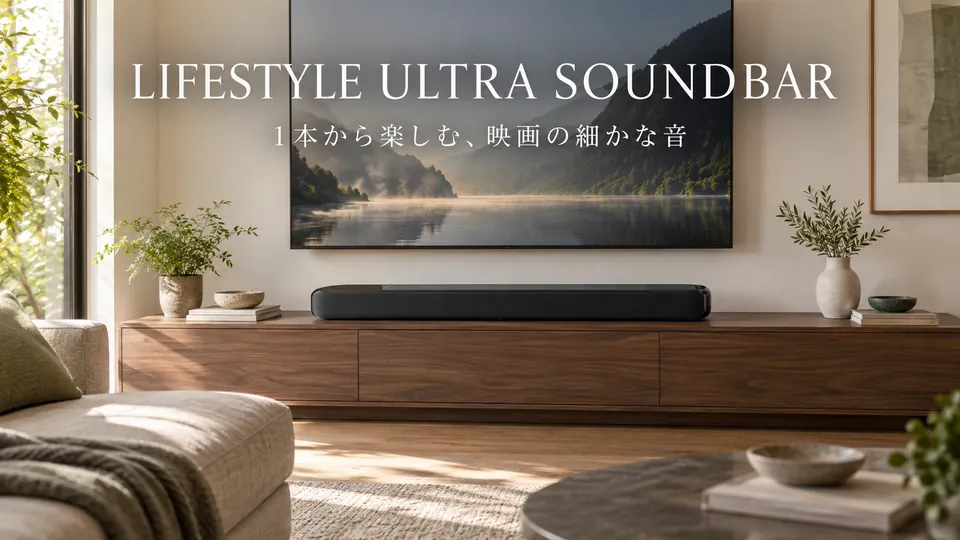
Bose Lifestyle Ultra Soundbarは、テレビ前の1本から映画の音を楽しみ、必要なら後からスピーカーを増やせるサウンドバーです。
本体だけでも会話と細かな効果音を楽しみたい人の候補です。すでにBoseの機器を持っている人は、追加スピーカーを引き継げるかまで確認すると、買い替え後の行き違いを防げます。
2026年発売の新しい機種で、具体的な購入者の感想はまだ限られます。この記事では、実機を使った専門媒体の評価も区別して紹介し、本体だけの音と、追加機器を使った音を分けました。

Bose Lifestyle Ultra Soundbar
Bose Lifestyle Ultra Soundbarの良い口コミ・評価されている点
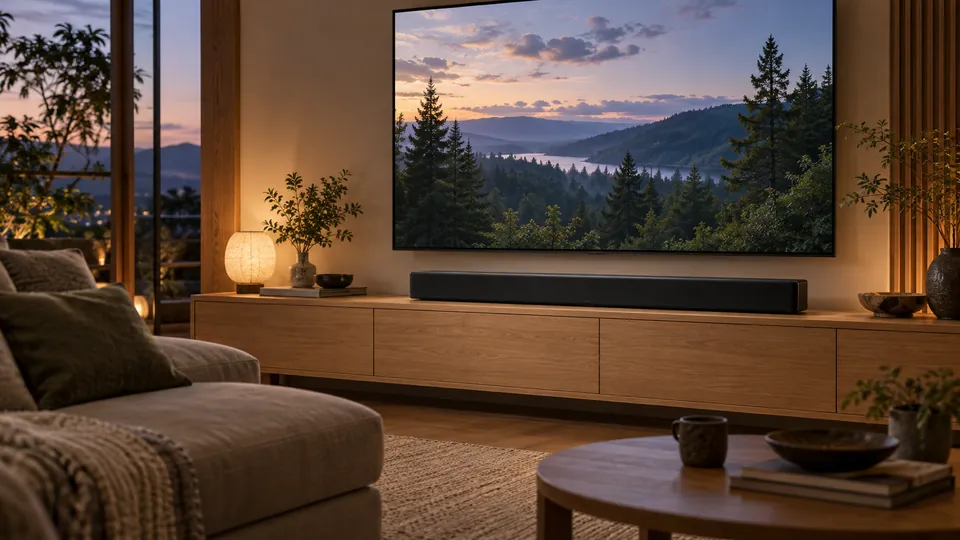
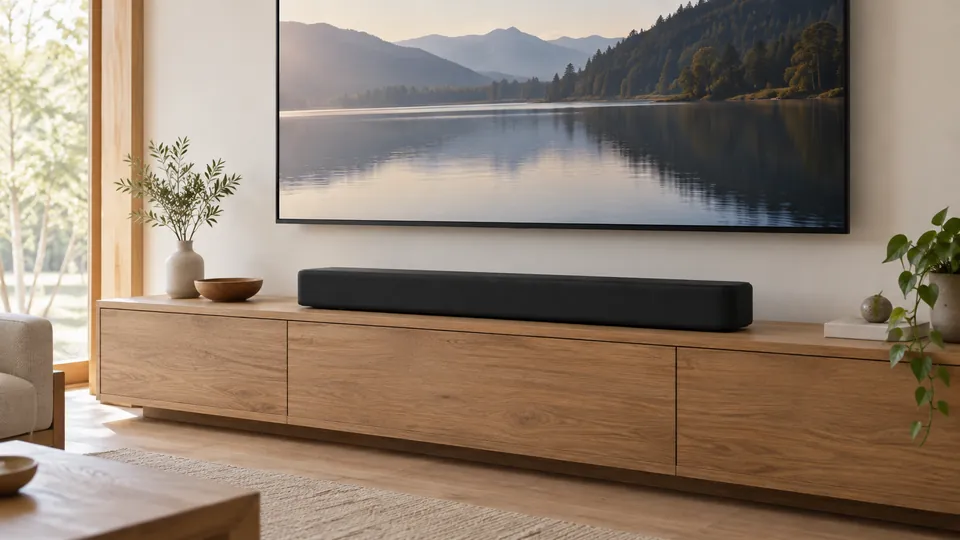
画像は利用場面のイメージです。実物の形状は商品カードの写真で確認してください。
映画の会話と細かな音を、いっしょに楽しみやすい
エンジンが鳴っている場面でも登場人物の声を追える。静かな場面では、遠くの物音や小さな気配まで気づける。
大きな音の迫力だけでなく、こうした聞こえ方も映画を見る楽しみですね。
購入者には、発売時から映画に使い、音を気に入ったという感想がありました。ただし、台詞や効果音を細かく分けた説明はなく、購入者全体の傾向といえるほどの材料ではありません。
もう少し具体的なのが実機レビューです。Gizmodoの試聴では、レース映画で音が重なる場面の細かな表現や、鳥の声などの高さの表現が評価されていました。
RTINGSの本体単体試験では、中央の声がほかの音に対して十分な音量で出る点が確認されています。ただし、台詞の再現全体を高く絶賛した評価ではなく、声の自然さには注意点もあります。
機器を部屋中に置く前に、まずテレビの会話と映画の細部を楽しみたい人は、声の聞き取りと自然さを分けて見てください。
Tom’s Guideのサッカー中継の試用では、SpeechClarityを中程度にすると実況が明瞭で、歓声も過度に大きくならないと評価されています。ただし、この中継を聞いた時の別売り低音機のオン・オフは明記されていないため、本体だけの台詞評価には数えていません。
同じ機能でも、強設定を好まなかったGizmodoや声の抑揚を気にしたRTINGSとは条件が違います。声を前へ出す量を選べることが長所であり、中設定なら誰にでも自然だという結論ではありません。
小音量や夜間の台詞を主目的にする場合も、まず中または弱い設定から試し、歓声や音楽まで消えていないかを聞くとよいでしょう。声の聞きやすさと、場面全体の自然さを同時に確認できます。
たとえば、窓を打つ雨粒と室内の会話が重なる場面なら、声だけでなく雨の気配も残っているか。試聴では、こうした聞き分け方をすると、自分が欲しい変化を確かめやすくなります。
本体から始め、後ろの音が欲しくなったら広げられる
初めてサウンドバーを買うとき、後ろのスピーカーまで必要なのかは迷うところです。本機の購入者にも、まず本体で映画を楽しみ、低音用の機器は後から検討している例がありました。
一方、本体・低音用・後方用を組み合わせた購入者は、包まれる感覚を評価しています。この感想は、テレビ前の本体1本だけで同じ体験ができるという意味ではありません。
Gizmodoも本体のみと後方用を追加した状態を試し、追加後の立体感の変化を報告していました。最初はテレビ前だけ、もっと後ろからの音も欲しくなったら追加するという進め方ができます。
本体だけの音と、低音用スピーカーをオンにした音も分けて確認されています。Tom’s Guideの短期試聴では、本体単独でも低い音は出たものの、低音用スピーカーを戻すと壁が揺れるほどの重さへ変わりました。
後方用を足した時の包囲感と、低音用を足した時の振動は別の変化です。両方を同時に聞いたセット試聴だけで、どちらを先に買うか決めないようにしましょう。
Lifestyle Ultra Soundbarは、最初から後方用スピーカーを必須にせず、本体1本でも使える構成です。機器を増やさず始められる一方、後ろから実際に音を出す構成を選ぶなら、対応する別売り品の置き場所と費用が加わります。
本体の音の広がりを利用する使い方と、ソファの後ろにスピーカーを置く使い方は別です。店頭でセットを試聴した場合も、本体だけに切り替えて聞けるか尋ねると、購入後の期待を合わせやすいでしょう。
映画以外では、歌声や楽器を楽しめる
テレビを見ていない時間にも、好きな曲を流せるとうれしいですよね。RTINGSの実機評価では、歌声や楽器の音が自然で聞き取りやすい点が評価されていました。
左右へ音が広がる傾向も報告されています。歌を中心に聞くのか、楽器が並ぶ位置も楽しみたいのかで、好みの聞こえ方は変わります。
スマホで選んだ曲を無線で送れるので、音楽専用の機器を別に置かずに済みます。ただ、購入者が自宅で音楽を長く聞いた具体的な感想は、今回の調査では十分に集まっていません。
ここは専門媒体の短期試用を参考にしつつ、自分のよく聞く曲で確かめたい部分です。映画向けという名前だけで音楽には使いにくいと考える必要はありませんが、音楽専用スピーカーと同じ聞こえ方を期待して選ぶものでもありません。
最初の設定を、思っていたより進めやすかったという感想
音が良くても、最初の設定が複雑だと使い始める前に疲れてしまいます。以前のBose製品から替えた購入者には、思っていたより設定を進めやすかったという感想がありました。
本機はスマホのBoseアプリから設定します。部屋に合わせる調整もスマホで行うため、頭に測定用の機器を装着する手順はありません。
この機能は「CustomTune」という名前で、スマホのマイクと本体から出る音を使います。アプリの案内に従って、設置した場所で測定する仕組みです。
設定が簡単だったという評価がある一方、初回のアプリ動作でつまずいた試用例もあります。そのため、スマホでの設定が必要ない商品ではなく、最初の登録と調整をアプリでまとめて行う商品と考えると分かりやすいでしょう。
Tom’s Guideの試用では、Boseアプリから数分で設定を終え、最初の試行で接続できています。高音・中音・低音を別々に調整する3帯域の音質調整と、高さ・周囲の音の調整をアプリ内で確認しています。
同じ試用では、別売り低音機を追加した構成で、そのオン・オフと低音量の調整も確認しています。本体だけの設定項目とは分けて考えてください。
一方、Gizmodoでは部屋測定中にアプリが止まっています。短時間で終わった例と再起動が必要だった例があるため、公式の手順が簡潔であることと、すべてのスマホで一度に成功することは分けて考えます。
初期設定が終わったら、テレビ音、BluetoothやAirPlay、音量調整を順に試しておくと安心です。購入直後に普段の使い方を一通り確認すれば、不具合が設定によるものか相談が必要なものかを早めに切り分けられます。
Bose Lifestyle Ultra Soundbarの悪い口コミ・気になる評判
声を強調しすぎると、自然さが気になる場合がある
会話を聞き取りやすくする機能も、強くすれば好みの音になるとは限りません。RTINGSは、声が強く出すぎる印象を指摘しています。
Gizmodoの試聴でも、声の強調は弱めが好まれ、強くすると目立ちすぎると評価されていました。これらは専門媒体の試用結果で、同じ不満が購入者に広く出ているとまでは確認できません。
本機では声を聞き取りやすくする「SpeechClarity」の強さを調整でき、オフにもできます。台詞が分かることを優先するか、ささやき声から叫び声までの自然な違いを優先するかで、合う設定が変わります。
最初から強くせず、いつものドラマで弱い設定とオフを聞き比べてみましょう。機能を最大にして使うことが購入条件ではないので、好みに合う強さを選べるなら過度に心配する必要はありません。
一方、RTINGSには小声と大きな声の差が小さくなるという指摘もあります。こちらは声補助の強さを変えれば解消すると確認されたものではないため、自然な声の抑揚を大切にする人は、設定の切り替えだけで済むと考えず試聴してください。
映画館のような低音は、本体だけでは届かないことも
本体の低音に厚みがあるという評価と、お腹へ響く重さがもっと欲しいという評価は両立します。GizmodoとRTINGSの実機評価でも、本体1本の低音と、大きな低音用スピーカーを使う体験は区別されていました。
SoundGuysの本体単体試聴では、アクション場面や劇伴を支える低音は十分に感じられた一方、専用低音機のような物理的な衝撃には届かないと評価されています。Tom’s Guideも、本体だけの低音と、別売り低音機を有効にした時の壁へ届く振動を分けています。
本体だけで映画の土台がなくなるわけではありません。音として低い部分を楽しめればよいのか、部屋や体へ振動が届くことまで必要なのかで、追加機器の必要性が変わります。
爆発の音を聞き取れることと、その衝撃を体で感じることは別です。深く沈むような音を第一に求めるなら、本体のみの試聴を基準にしてください。
普段の会話や映画の細かな音を楽しむのが目的なら、最初から追加機器を買う必要はありません。実際に、本体で使い始めてから追加を考えている購入者の例もあります。
本体1本で納得できる音なら、そのまま使ってよい商品です。不足を感じた場合だけ追加を考えられることも、本機の選びやすさにつながります。
音楽にも広がりが加わるため、原音の左右の位置にこだわる人は確認を
RTINGSによると、左右2つに分かれた音楽も側方や上方へ振り分ける処理が働きます。歌声や楽器の自然さは評価されていますが、録音された左右の位置関係をそのまま聞きたい人には好みが分かれる部分です。
部屋に音が広がる楽しさを求めるなら利点になります。普段の曲を左右のスピーカーで聞く感覚にこだわるなら、本機での聞こえ方を確かめて選びましょう。
アプリや音楽への切り替えは、試用時の不具合報告がある
Gizmodoの試用では、部屋の測定中にアプリが止まり、再起動して進めた例がありました。テレビやゲーム機が動いている状態で、音楽へうまく切り替わらなかった報告もあります。
設定によるものか不具合かまでは断定されておらず、2026年5月の試用時点の情報です。その後の更新での解消や発生率は確認できていないため、現在の全環境で起きるとはいえません。
テレビと音楽を頻繁に行き来する人には気になる点でしょう。購入前には現在のアプリ更新情報を確認し、導入後は自分のスマホとテレビで切り替えを試すと、日常の使い方に合うか早めに確かめられます。
ここまでの音の傾向と使い方が希望に合いそうなら、商品カードで本体と追加機器が別になっているかも確認してください。
Bose Lifestyle Ultra Soundbar
購入前に確認したい設置・接続と買い替えの条件
画像は周囲をふさがない置き方のイメージです。設置に必要な寸法は以下の説明で確認してください。
幅約110cmの本体と、音の出口をふさがない場所を用意する
Bose日本公式の技術仕様では、卓上で使う製品システム全体は幅109.94cm・高さ9.23cm・奥行き12.5cm、質量6.69kgです。スピーカー単体は幅と奥行きが同じで、高さ6.73cm・質量6.5kgと分けて記載されています。
テレビ前へ置くときは、スピーカー単体の6.73cmではなく、スタンドを含む全体高9.23cmを基準にしてください。テレビ画面の下端や脚、リモコン受光部に重ならないかを、この高さで測りましょう。
公式には、テレビの下の中央、安定した台の前寄りへの設置が案内されています。上や横がふさがる棚の中へ入れると、音の広がりを生かしにくくなります。
壁に取り付ける場合は指定の金具を使い、テレビとの間を10cm以上空けます。本体が薄く見えても、隙間へぴったり押し込む置き方は避けてください。
テレビに音を送れるHDMI端子があるかを見る
テレビ側のHDMI端子に「ARC」または「eARC」と書かれているか確認してください。テレビからサウンドバーへ音を送るために使う端子の目印です。
端子の位置だけでなく、テレビ設定で外部音響機器へ音を出せるかも説明書で確認しておきましょう。
確認した端子名も控えておくと、接続時に迷いにくくなります。
光デジタル出力だけのテレビには、そのままではつなげません。また、ゲーム機やレコーダーを受け入れる映像入力はないので、それらはテレビ側へ接続します。
映画の音声をどこまで送れるかはテレビと作品にもよります。音声形式の名前を全部覚える必要はありませんが、手持ちのテレビの説明書で「サウンドバーとの接続」を見ておくと確実です。
以前のBose製スピーカーを、そのまま使えるとは限らない
後ろへ追加できるのは、Lifestyle Ultra Speakerの2台組です。以前のBose Surround SpeakersとSurround Speakers 700は対応していません。
低音用にはLifestyle Ultra Subwooferを無線または有線でつなげます。手持ちのBose Bass Module 700を使う場合は、有線接続になります。
Bose同士でも、名前だけでは組み合わせを判断できません。今使っている機器の底面や背面の名前を見て、残せるものと買い替えるものを分けましょう。
以前のセットの音に満足しているなら、新型というだけで全体を替える必要はありません。まず本体を替えて欲しい変化が得られるか、そのために追加機器まで替える価値があるかを考えると、無理のない買い替えになります。
付属リモコンではなく、テレビとアプリで操作する
本機には専用の赤外線リモコンが付属しません。普段の音量や電源は対応テレビのリモコン、詳しい設定はBoseアプリ、本体近くでは上面の操作部を使います。
Tom’s Guideの試用では、入力をHDMIからBluetoothやAirPlayへ変える時や、低音用スピーカーの有効・無効、音量の調整にアプリを使っています。テレビリモコンだけで音量を変える日常と、音の構成を変える操作は同じではありません。
上面の円形操作部は本体の近くなら直感的に触れますが、ソファから細かな設定を変える手段にはなりません。専用リモコンを置きたくない人にはすっきりしますが、スマホを家族で共有しにくい家庭には負担になり得ます。
家族全員が毎回アプリを開く使い方ではありませんが、最初の設定を担当する人には対応スマホとネット環境が必要です。声の強調や音の好みを変えるときも、アプリを使えるようにしておきましょう。
テレビを消して音楽だけ聞く時は、BluetoothやAirPlayへの入力切替もアプリ側で行う場面があります。Gizmodoの試用ではテレビやゲーム機が動作中に音楽へ切り替わらないことがあったため、この使い方が多い人は購入直後に自分の機器で確認してください。
スマホを持たない家族が使う場合は、テレビ視聴の電源と音量がテレビリモコンだけで完結するかを先に試します。音声強調の強さや追加機器の有効・無効を頻繁に変える家庭では、設定担当者だけでなく家族もアプリへアクセスできる方が扱いやすいでしょう。
専用リモコンが付かないことは、机上の物を減らせる利点でもあります。ただし、Smart Ultra Soundbarの付属リモコンをそのまま新機へ流用できるという公式案内は確認できないため、旧機の操作感を前提に買い替えないでください。
音の感じ方は部屋や好みによって変わるので、実際の口コミを確認しておくといいですよ。
検索結果が開く場合は同じ機種を選び、販売ページの口コミ欄へ進んでください。追加スピーカー付きセットの感想は本体のみと分けて読むと参考になります。
Bose Lifestyle Ultra Soundbarを選んでよいか最終判断
本体1本から映画の会話や細かな音を楽しみ、必要になったら後ろの音も増やしたい人なら、Lifestyle Ultra Soundbarは候補にしやすいモデルです。
テレビへの接続と幅約110cmの置き場所を確認でき、アプリで設定できるなら、本体から始める使い方に向いています。
買い替えの場合は、手持ちの追加スピーカーとの組み合わせまで確認できてから選びましょう。自宅で欲しい変化と必要な構成が決まれば、購入へ進みやすくなります。
Bose Lifestyle Ultra Soundbar
調査した範囲と仕様の確認先
2026年9月11日に日本公式の製品情報と説明書、対象機種の購入者の感想、Gizmodo・RTINGSの実機評価を確認しました。Smart Ultra Soundbarなどの旧機種の感想とは分けています。
詳しい購入者の使用例が限られるため、専門媒体の短期試用を補助にしています。海外試用のアプリ動作を日本の全環境へ一般化せず、更新後の解消や長期の故障率は確認できていません。
接続用語を確認する
ARC・eARC
ひとことでいうと
テレビからサウンドバーへ、HDMIケーブルで音を送る機能です。
何が変わる?
対応する端子同士をつなぐとテレビの音を受け取れます。
eARCはARCより多くの音声形式を扱えます。
あなたに関係する?
手持ちのテレビをつなぐとき、端子の表示と説明書を確認します。